Maximieren im Segment
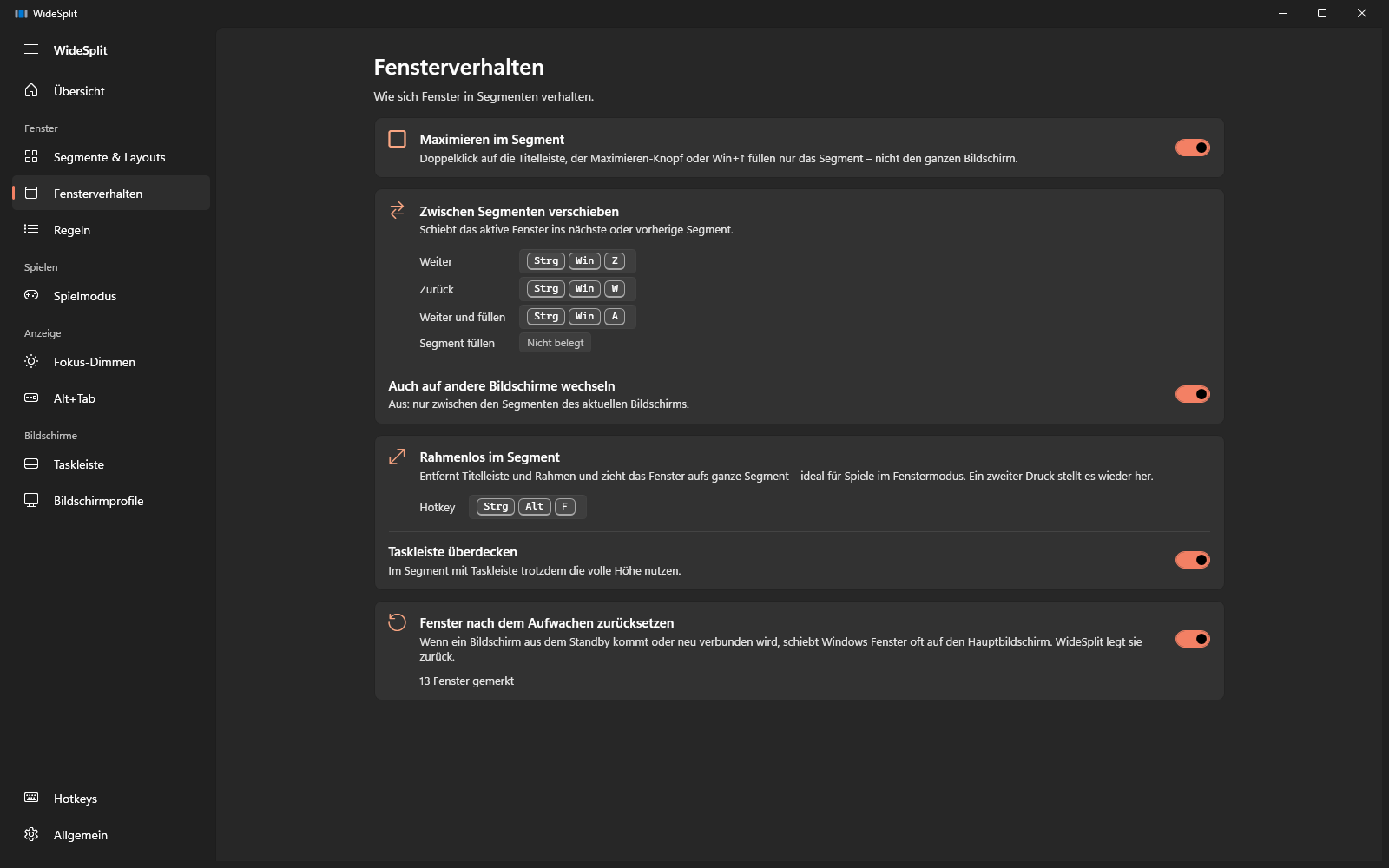
Doppelklick, Maximieren-Knopf oder Win ↑ füllen nur das Segment. Ein zweiter Doppelklick holt die alte Größe zurück – auch bei Browsern und Discord.
WideSplit teilt 21:9- und 32:9-Monitore in Segmente. Fenster maximieren nur im Segment, Spiele laufen per Hotkey rahmenlos, und die Taskleiste liegt genau dort, wo du sie haben willst.
Alles, was du auf einem breiten Monitor im Alltag brauchst – und nichts, was im Weg steht.
Doppelklick, Maximieren-Knopf oder Win ↑ füllen nur das Segment. Ein zweiter Doppelklick holt die alte Größe zurück – auch bei Browsern und Discord.
Das aktive Fenster wandert Segment für Segment weiter – bei Bedarf auch auf den nächsten Monitor.
Spiele im Fenstermodus verlieren Rahmen und Titelleiste und füllen das Segment. Nochmal drücken stellt alles exakt wieder her.
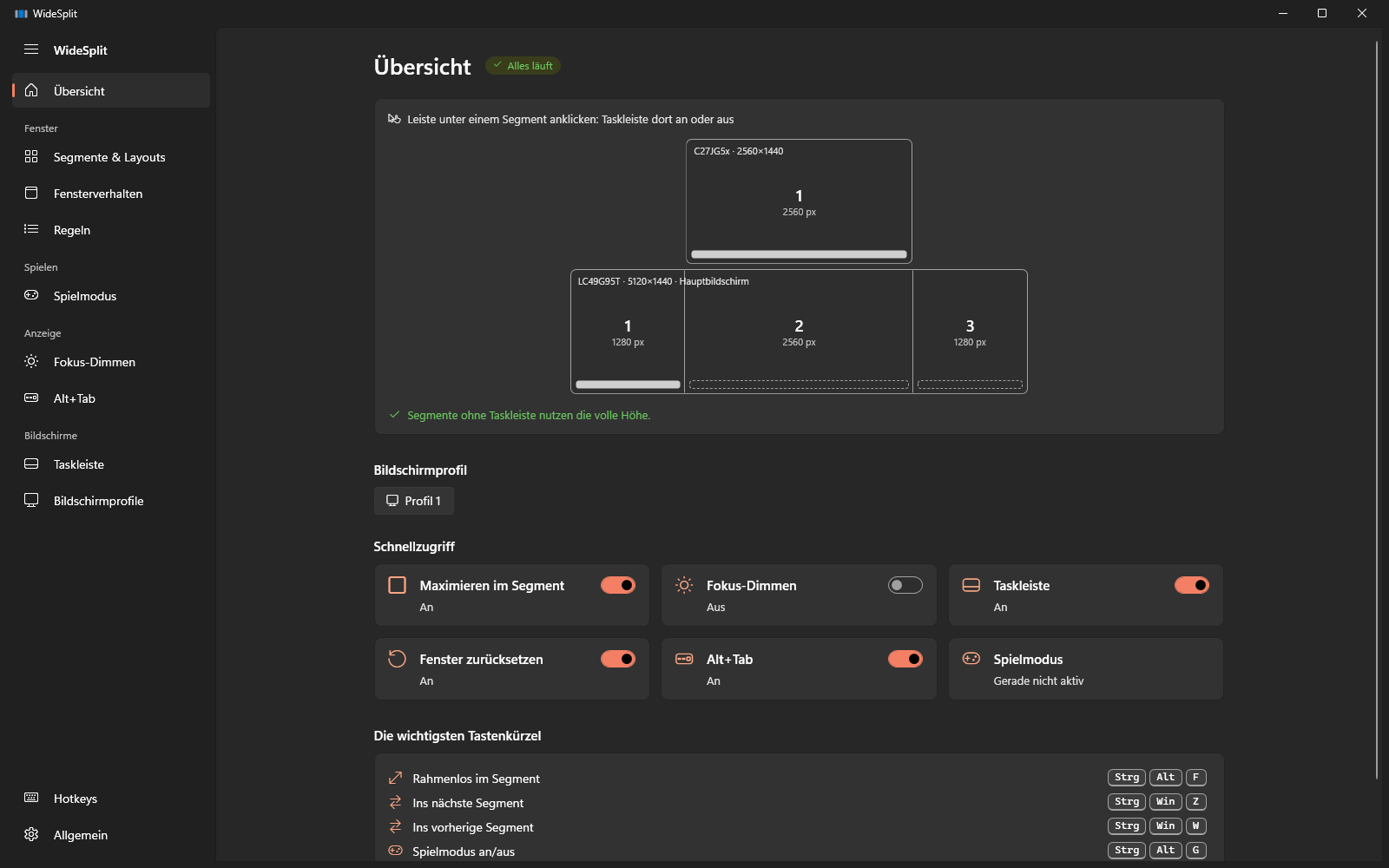
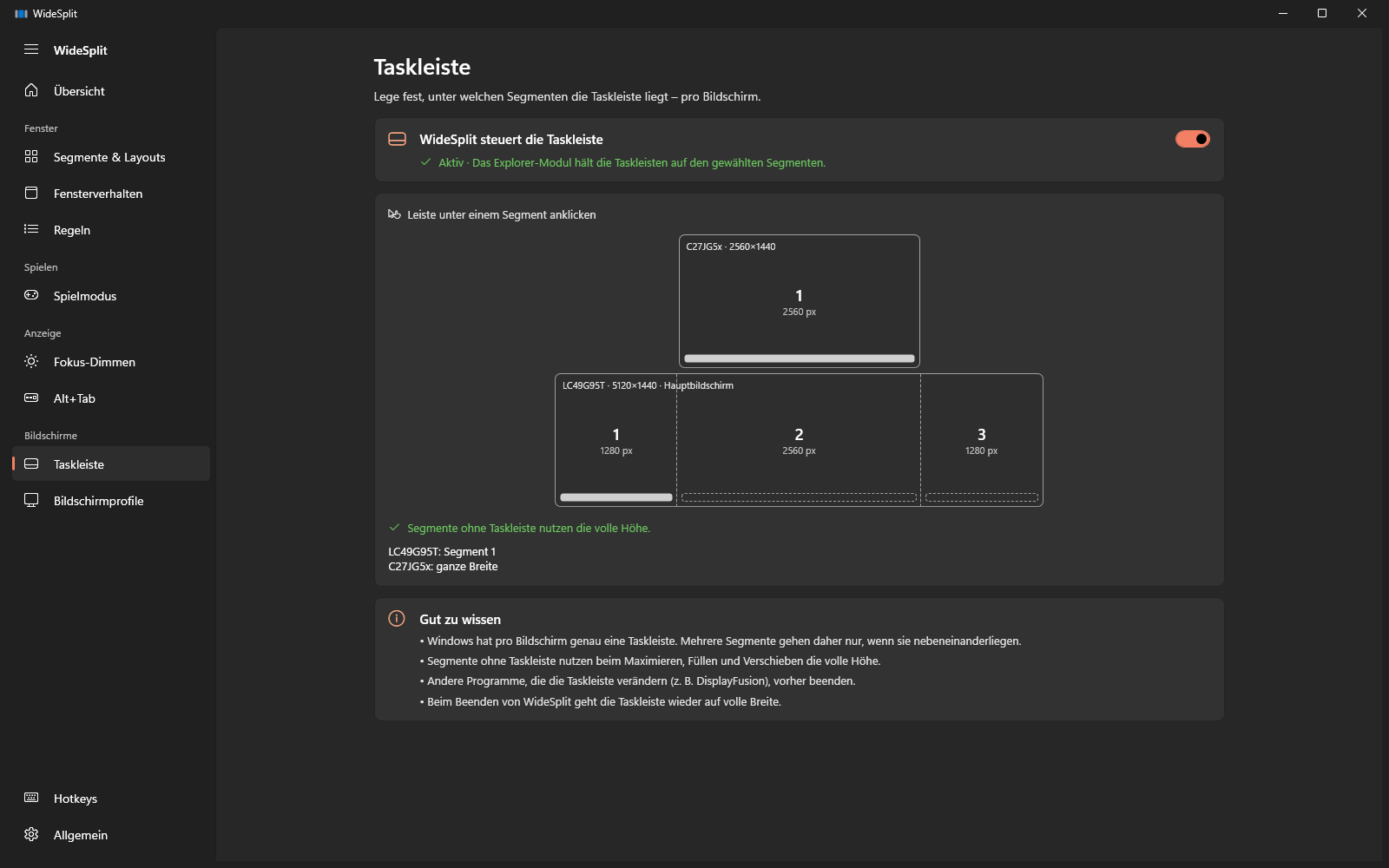
Die Windows-Taskleiste liegt nur unter den Segmenten, die du auswählst – pro Monitor. Die anderen bekommen die volle Höhe.
Alles außer dem aktiven Fenster wird sanft dunkel. Klicks gehen einfach durch – ideal für Konzentration und Präsentationen.
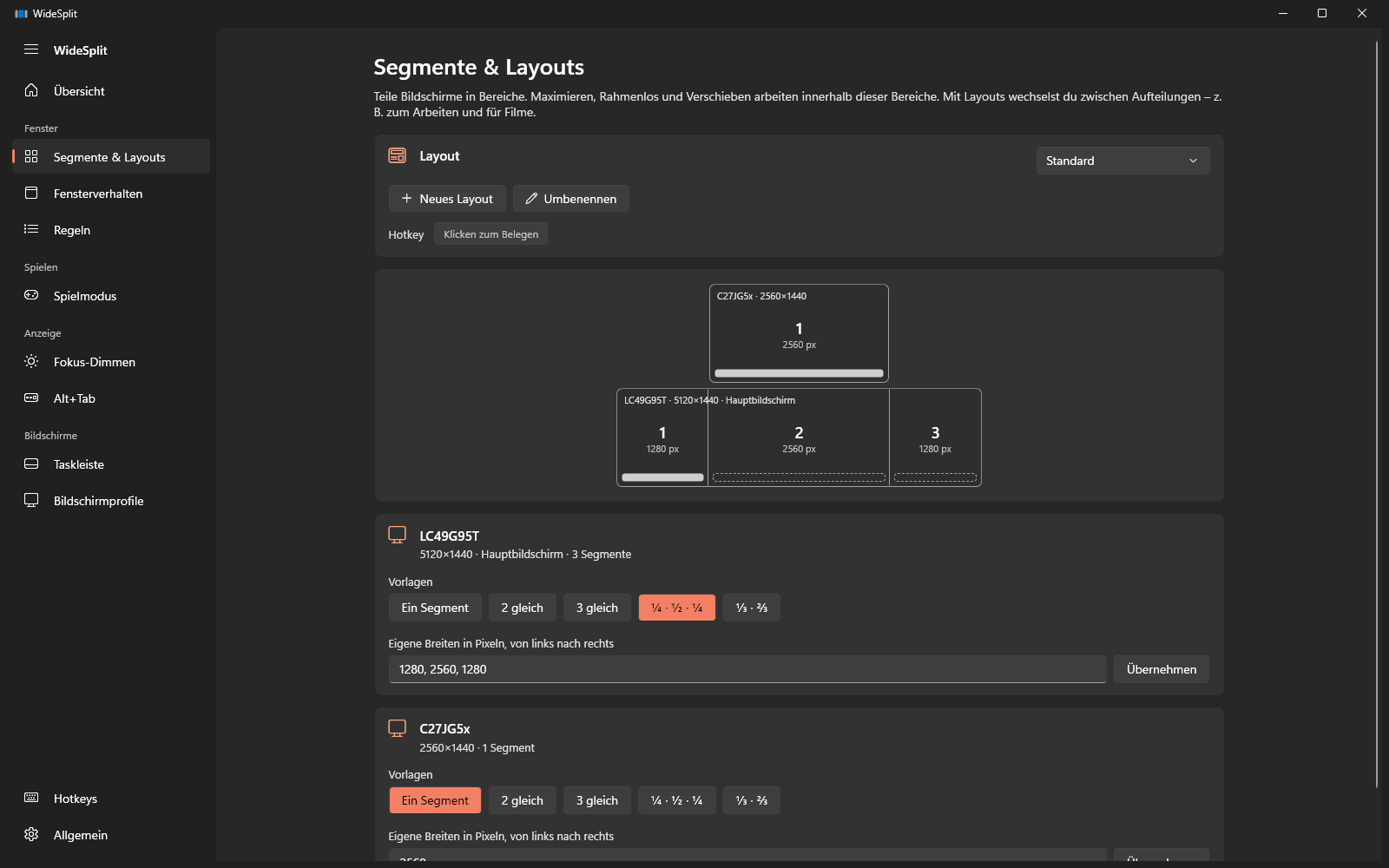
Zum Arbeiten drei Segmente, für Filme eins: Wechsle Aufteilungen und Monitor-Anordnungen per Klick oder Hotkey.
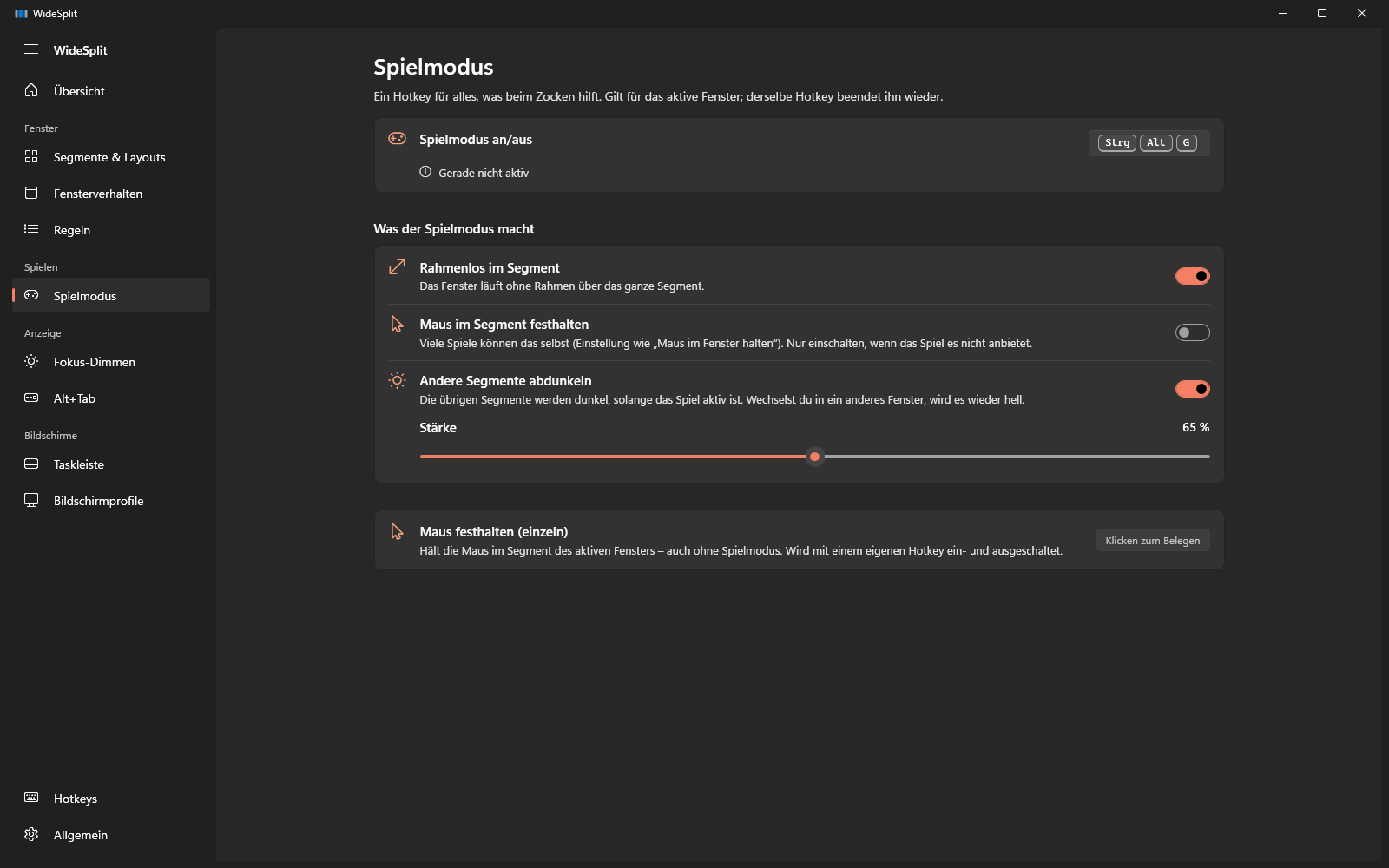
Spiele auf einem 32:9-Monitor sind toll – bis das Spiel nicht weiß, wohin mit den Pixeln. Mit Strg Alt G läuft es rahmenlos in der Mitte, Chat und Musik bleiben griffbereit daneben.
Jede Einstellung mit Erklärung und Vorschau. Ein Assistent richtet beim ersten Start alles passend zu deinem Monitor ein.
Schon DisplayFusion im Einsatz? Der Assistent liest Segmente, Taskleiste, Hotkeys und Dimmen aus und übernimmt sie mit einem Klick.
Kein Abo, kein Konto. Teste WideSplit 7 Tage mit allen Funktionen – danach entscheidest du.
Bald im Microsoft StoreMit jedem Monitor unter Windows 10 (ab Version 2004) und Windows 11. Am meisten bringt es auf 21:9- und 32:9-Monitoren – der Einrichtungsassistent schlägt passende Segmente vor. Mehrere Monitore gleichzeitig sind kein Problem.
WideSplit lädt nichts in Spiele, es verschiebt nur ihre Fenster. Spiele im Fenster- oder rahmenlosen Modus lassen sich ins Segment setzen. Exklusives Vollbild lässt sich grundsätzlich nicht verkleinern – dafür im Spiel auf „Fenster“ stellen.
Chrome, Edge, Discord, Spotify und andere Chromium-Programme lassen sich im maximierten Zustand nicht verkleinern. WideSplit lässt sie deshalb das Segment füllen – ein zweiter Doppelklick stellt die vorherige Größe wieder her. Für dich fühlt es sich an wie Maximieren.
Windows bietet keinen offiziellen Weg, die Taskleiste schmaler zu machen. WideSplit lädt dafür ein kleines Modul in die Taskleiste von Explorer – nur solange die Funktion eingeschaltet ist. Beim Beenden ist alles wie vorher.
Ja. Der Einrichtungsassistent übernimmt Segmente, Taskleiste, Hotkeys und Dimmen aus einer vorhandenen DisplayFusion-Installation. Beende DisplayFusion danach, damit sich die beiden nicht um Tasten und Taskleiste streiten.
Nein. Du zahlst einmal 4,99 € im Microsoft Store und bekommst alle Updates. Deinstallieren geht wie bei jeder App über die Windows-Einstellungen.